
Ff14 仕上がりに超感動 Jubelさんのスゴ腕ss撮影会を体験 ぬぬっとff14ライフ
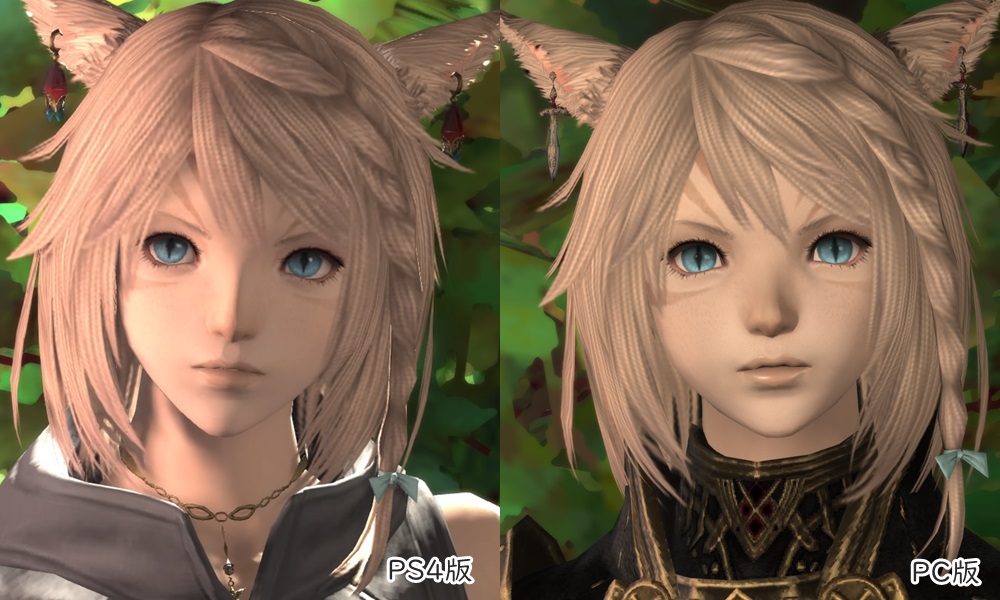
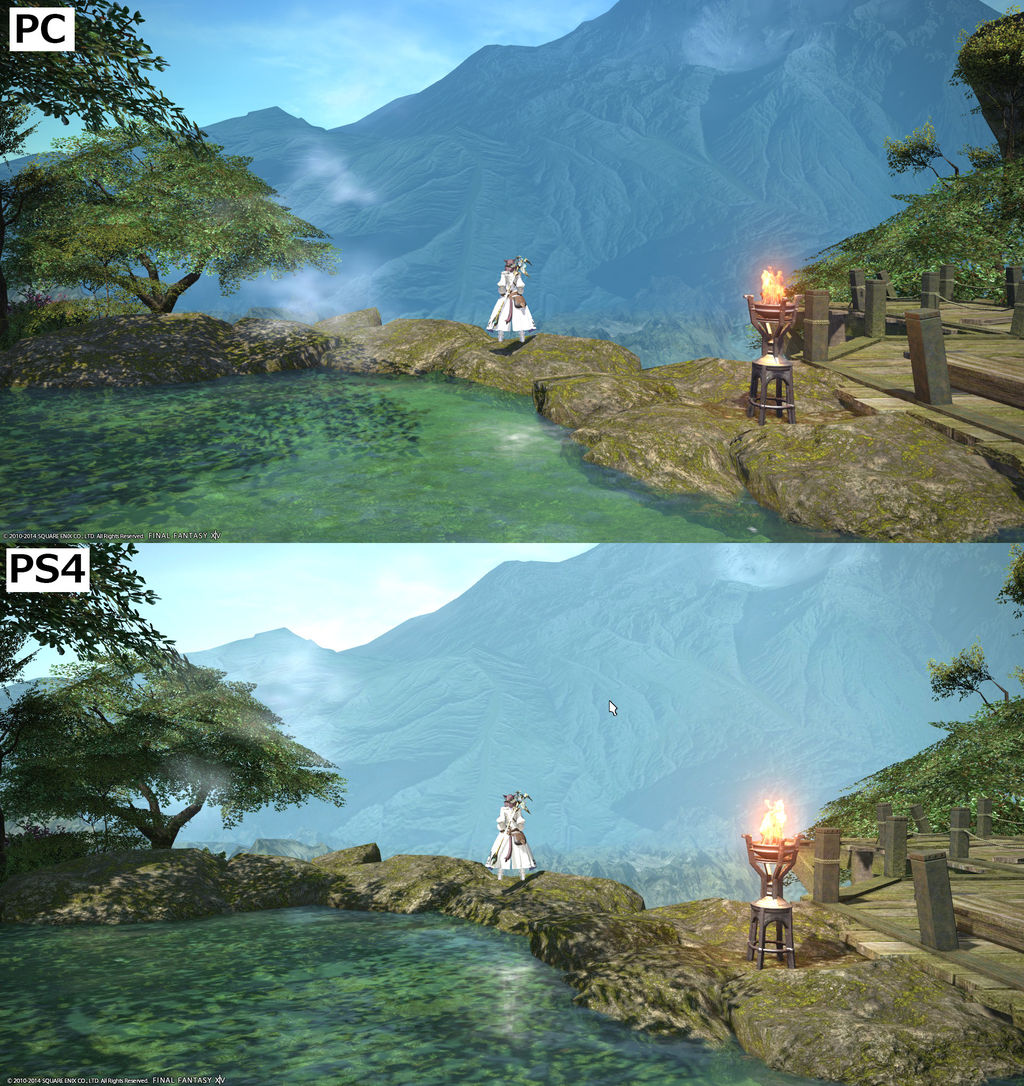
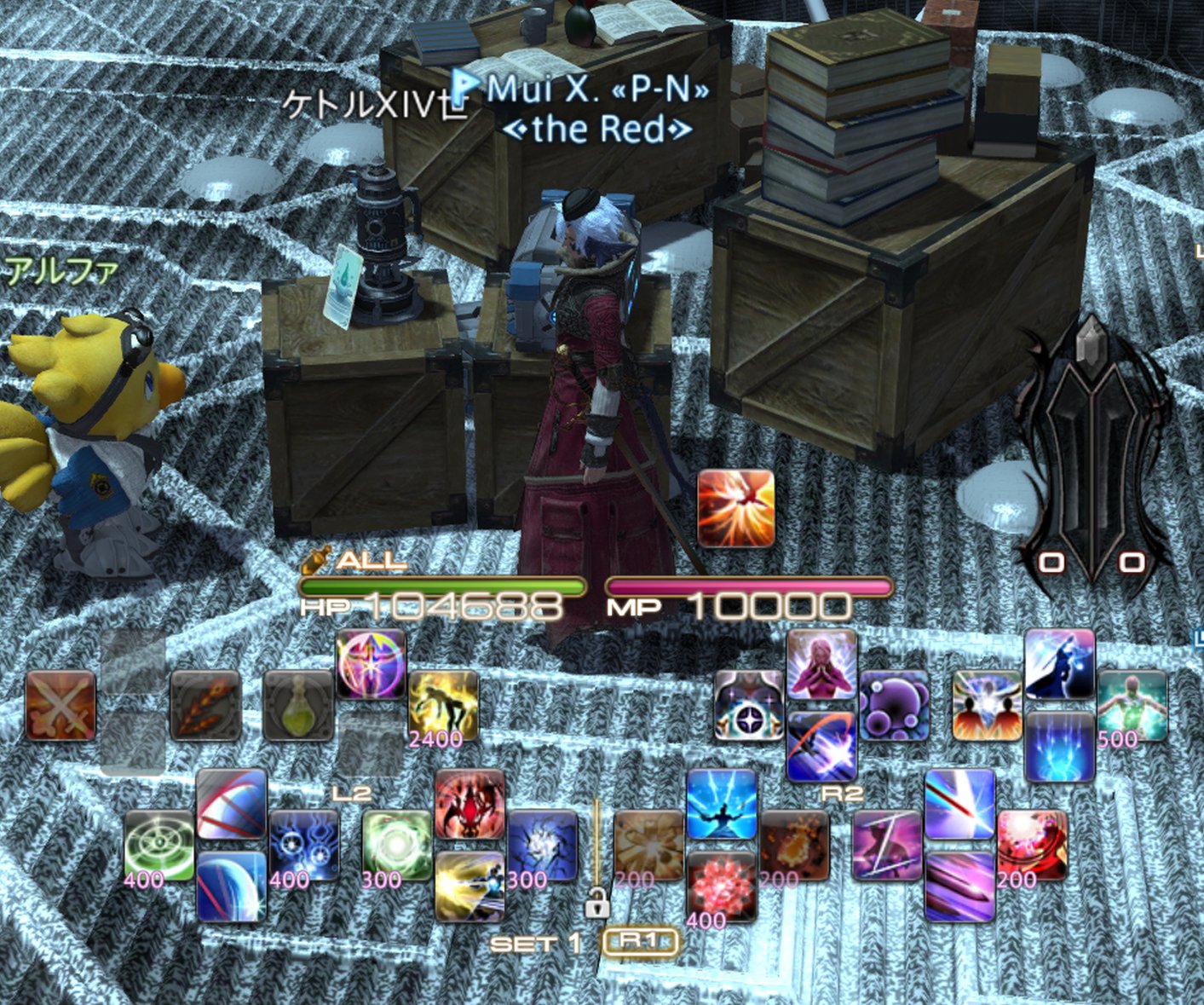
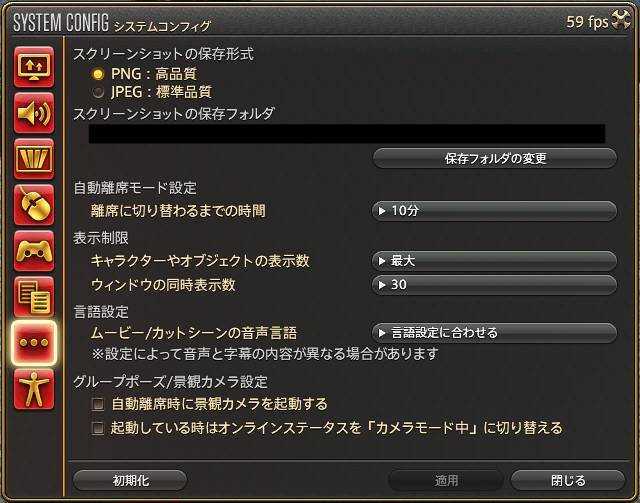
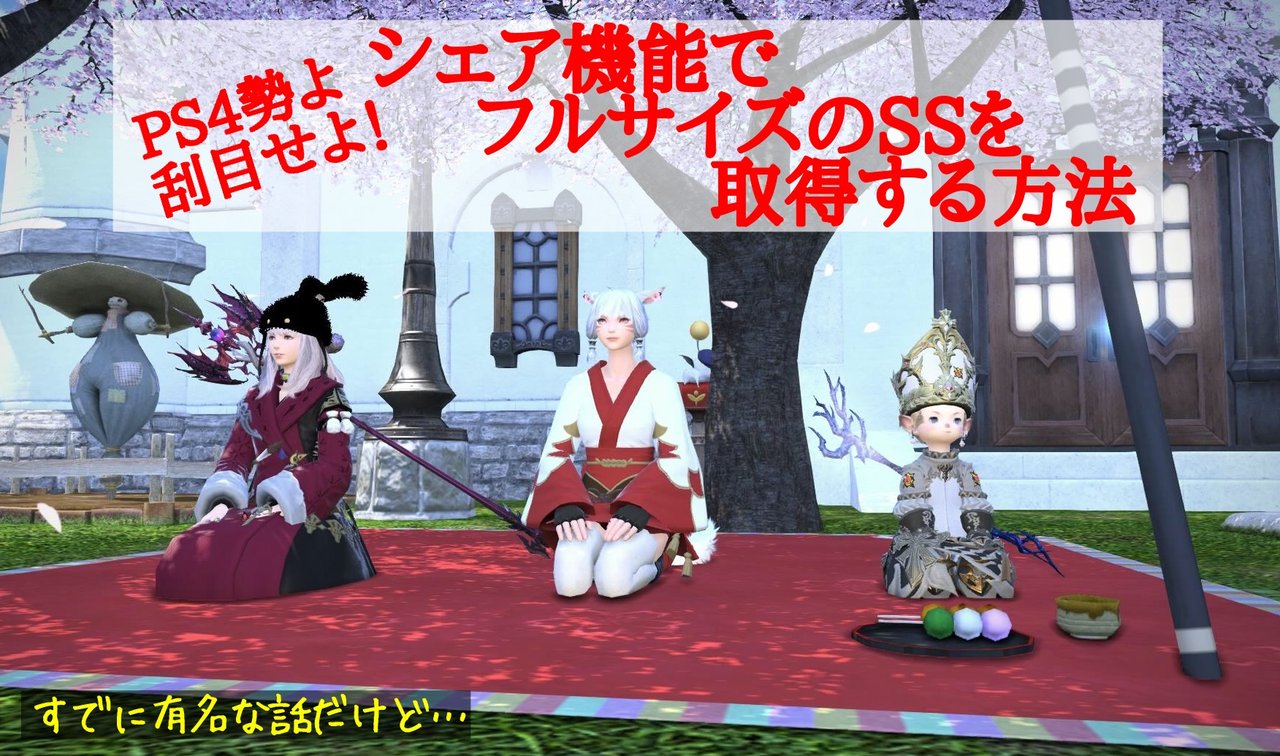
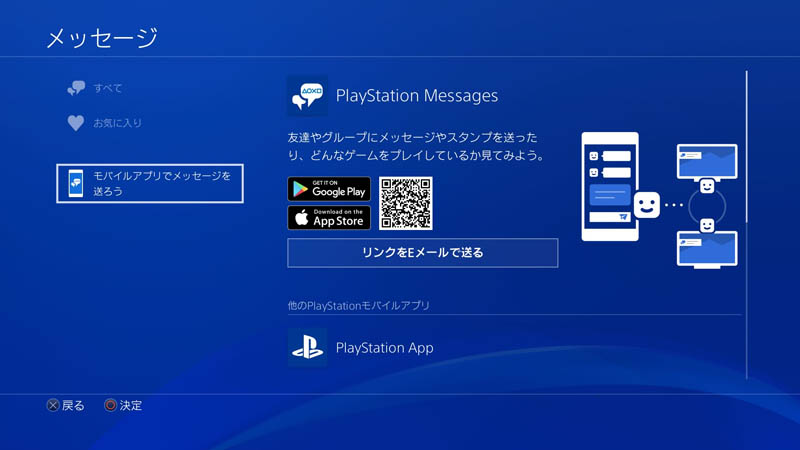
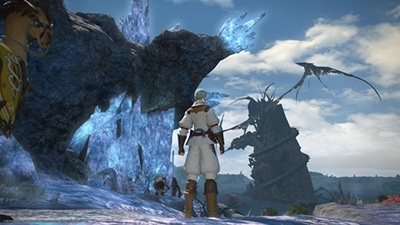
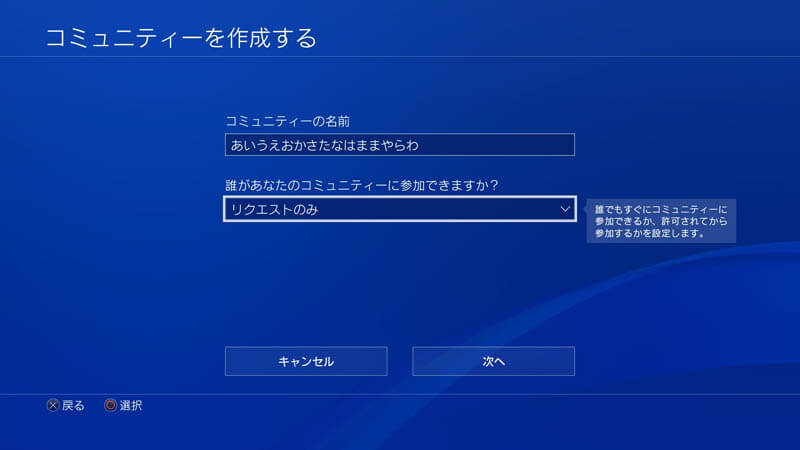
グループポーズの機能 (1)画質設定 PCの場合、メインコマンド「システムコンフィグ」→「グラフィック設定」でゲーム全体の画質の設定ができます。 SSを撮るときだけ高画質個人的には十分な画質ですが! ! さて、話が長くなってしまった。 仕事するから簡単にまとめよう。 ①PS4でコミュニティーを作成。 (参加? はリクエストのみにする) ②「PlayStation
Ps4 スクショ twitter 画質
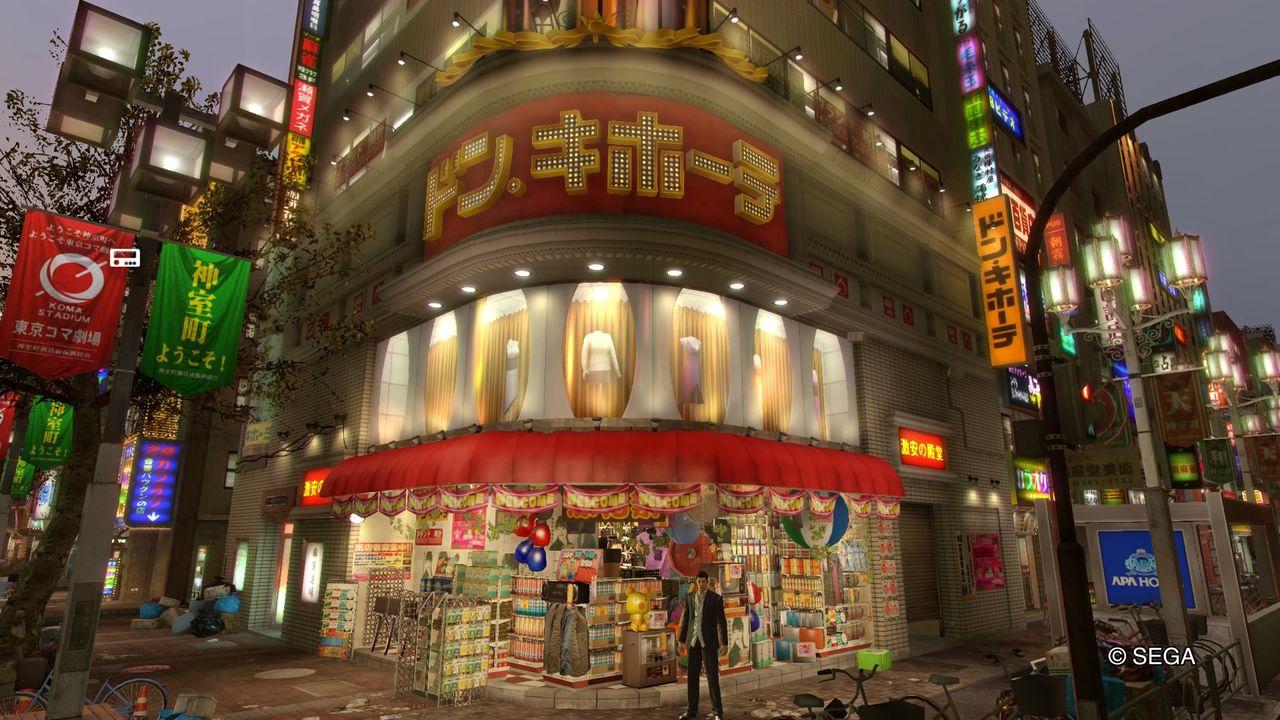
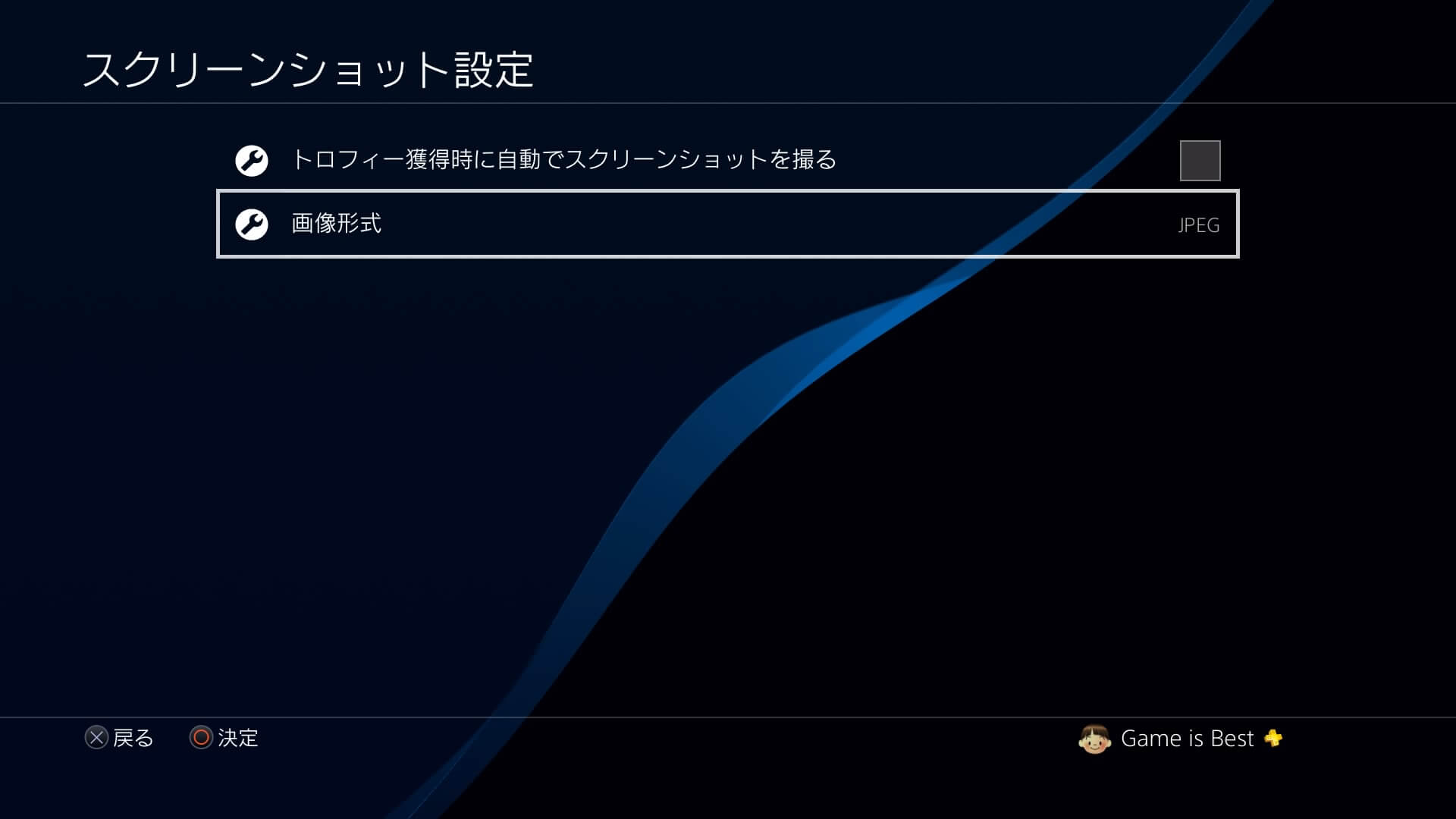
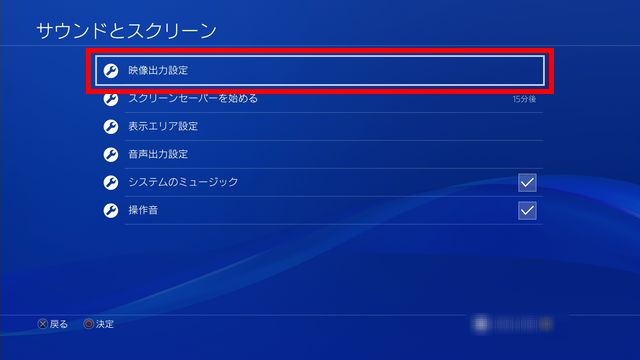
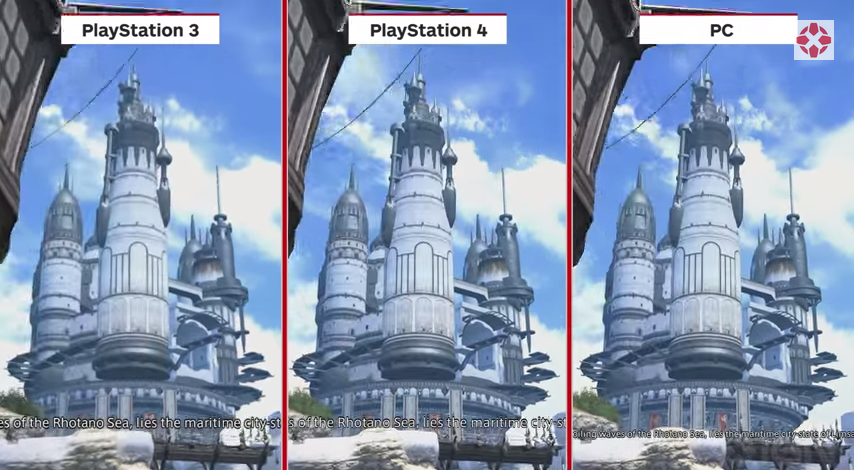
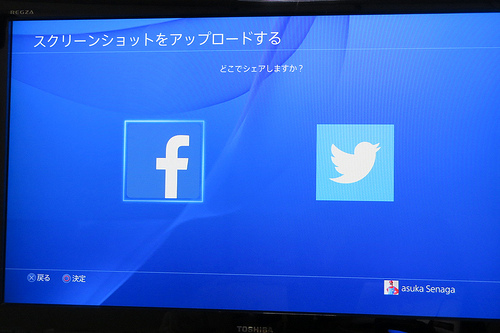
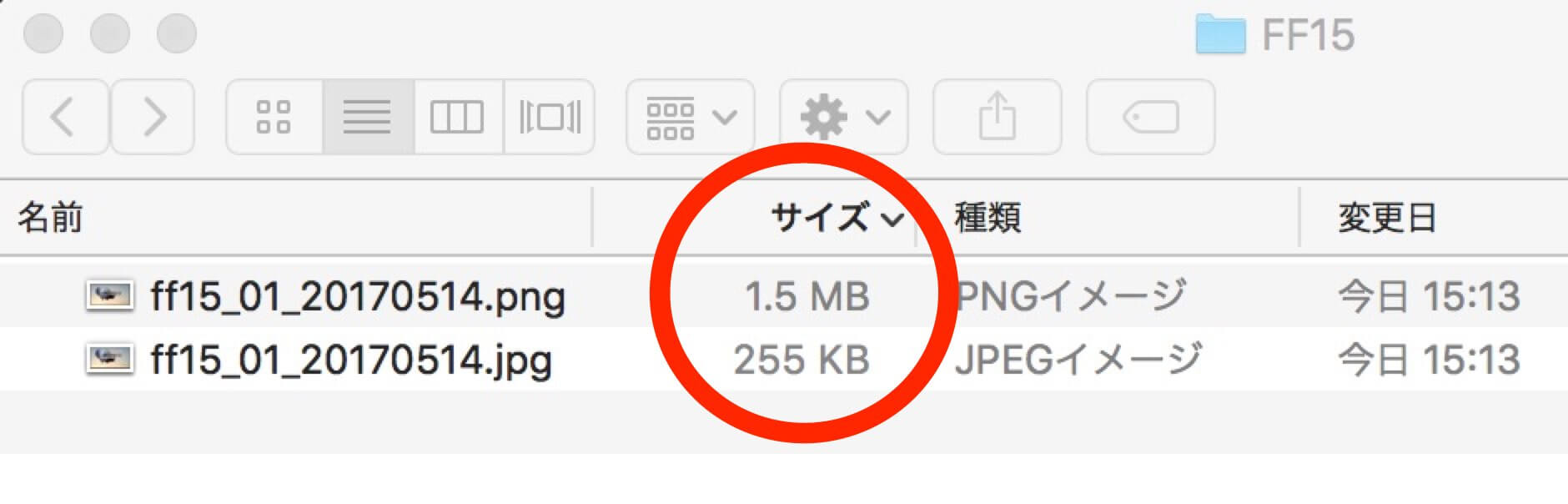
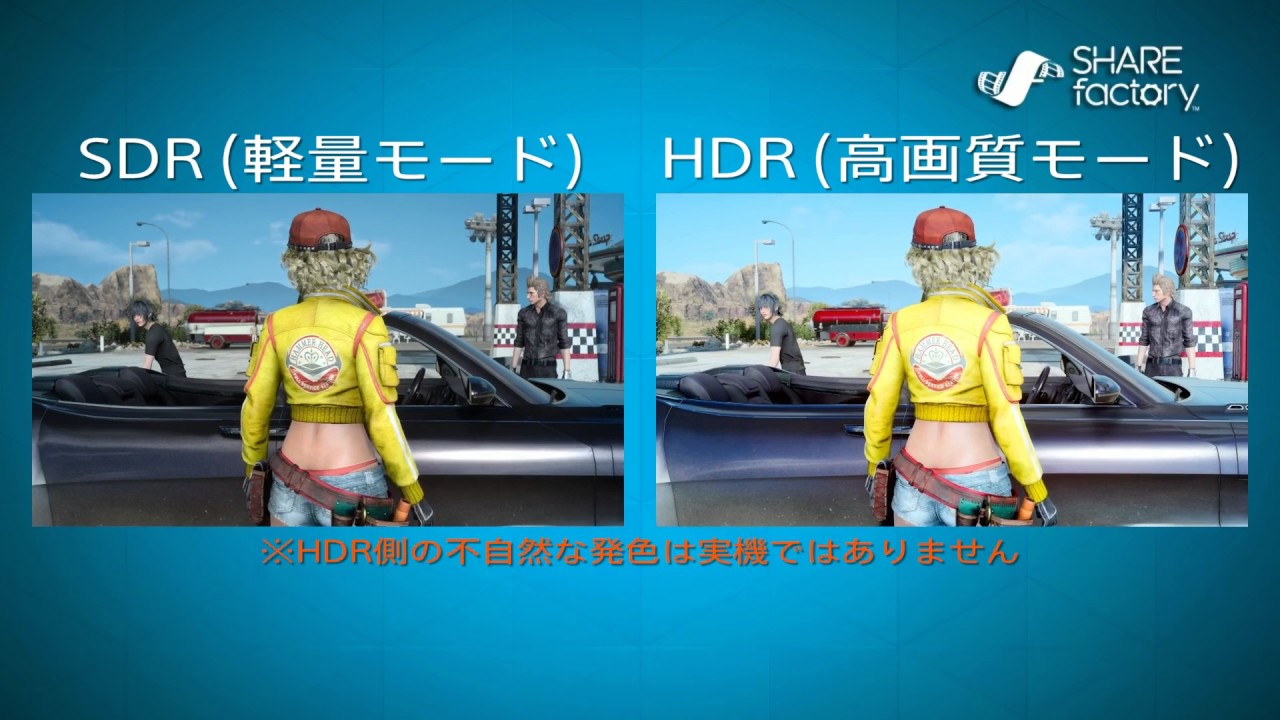
Ps4 スクショ twitter 画質- ライター:がらぱん ps4ユーザーの皆さんであればスクリーンショットは良く撮りますよね。 実は設定でスクリーンショットの画質を上げる事が出来るのを知っていましたか? 他にも PS4は「 19x1080px 」で撮影(選択)できました。 3840x2160pxは無駄に大きすぎる! 、どうせブログに投稿するならサイズも調整して小さくしますから。 あと一部のゲームでス

Elec Tron 日記 日記その11 Ps4の画質を向上させてssを撮る Final Fantasy Xiv The Lodestone
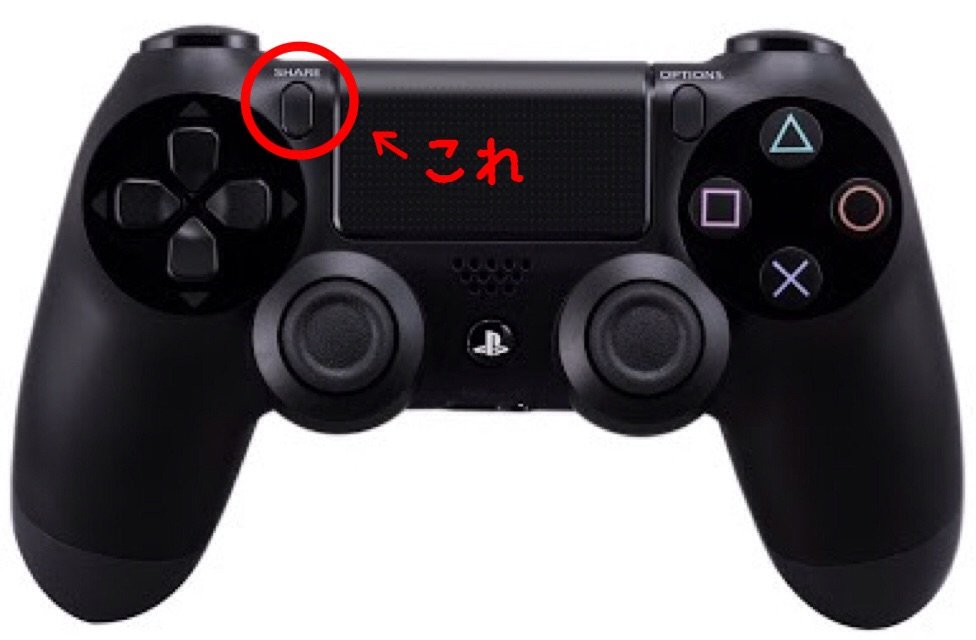
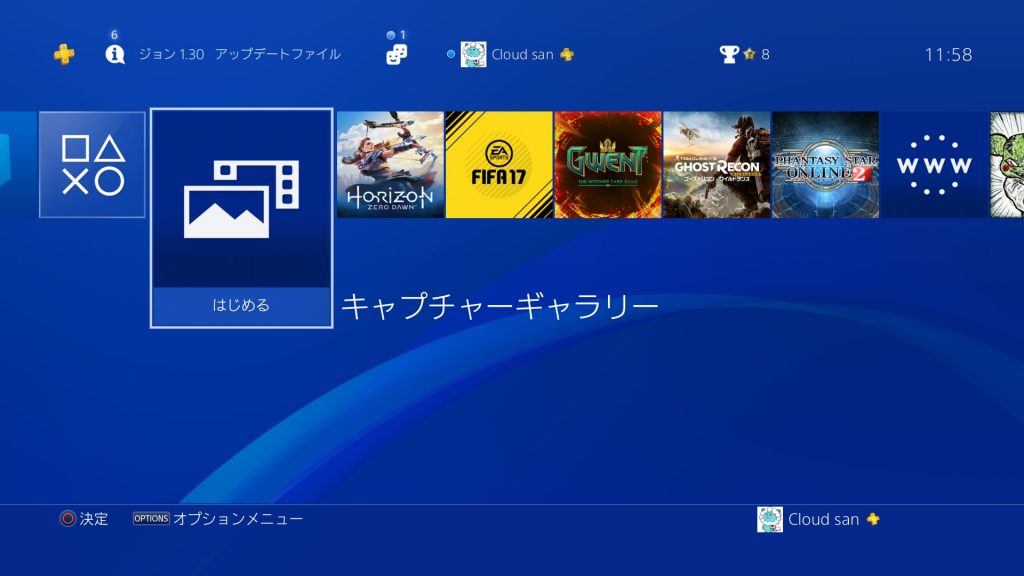
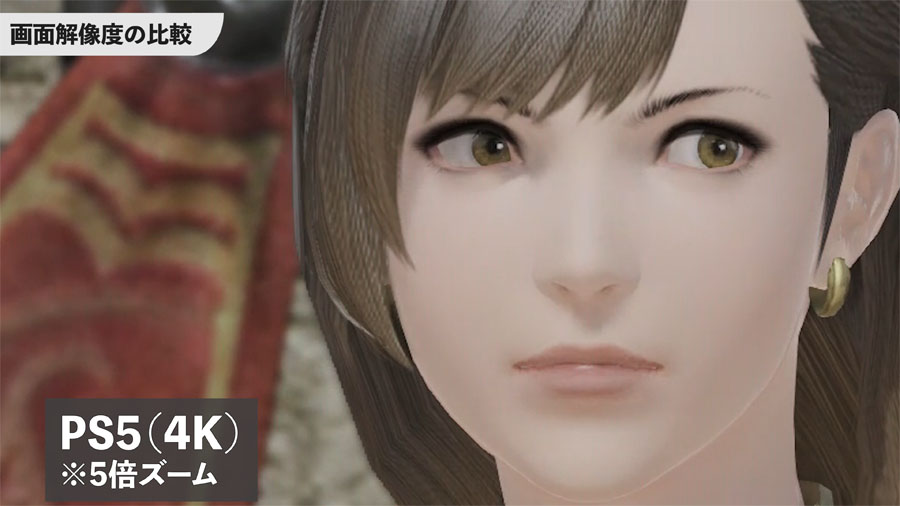
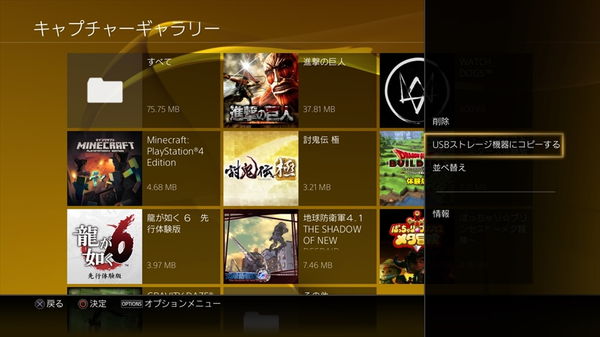
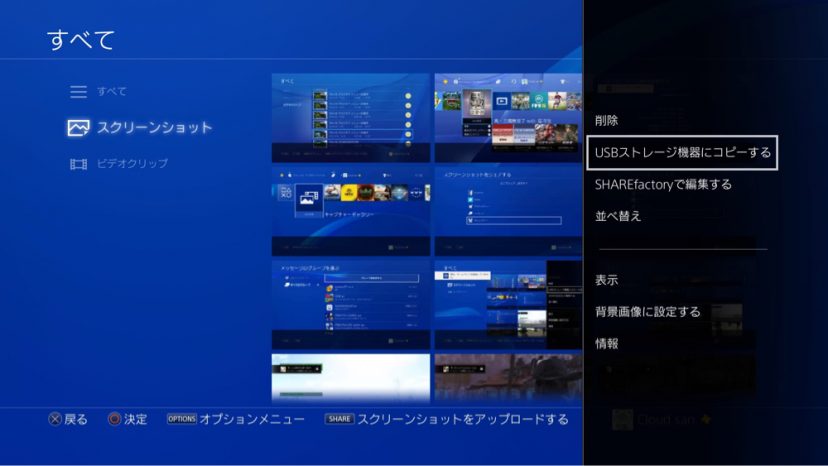
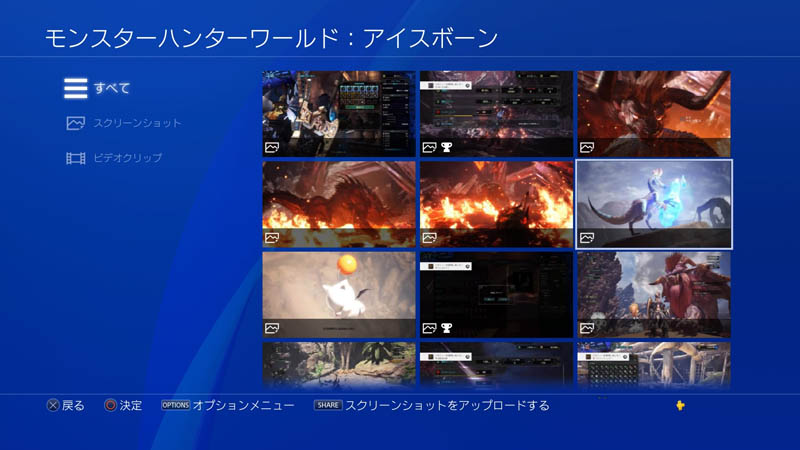
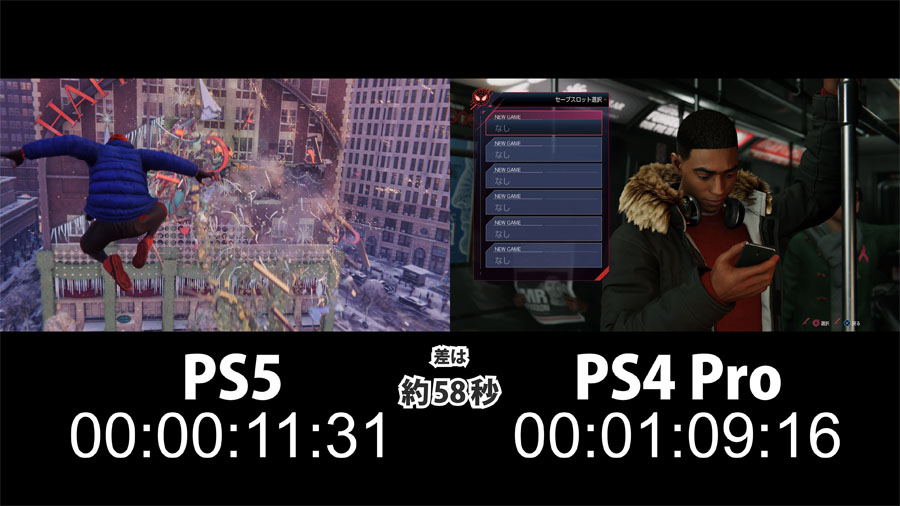
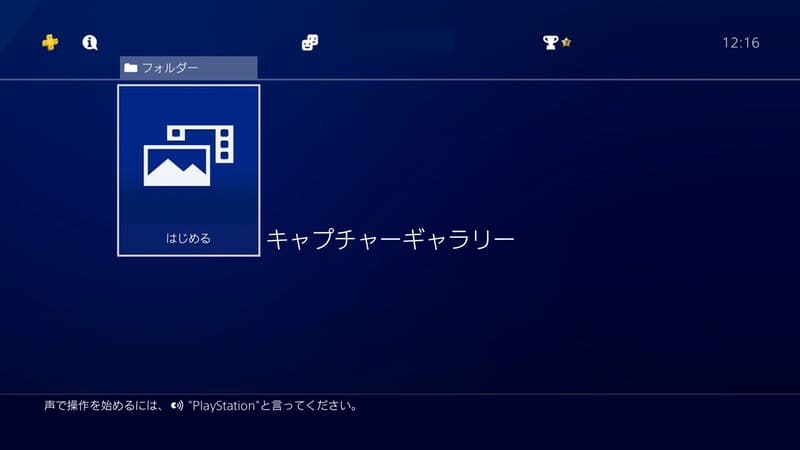
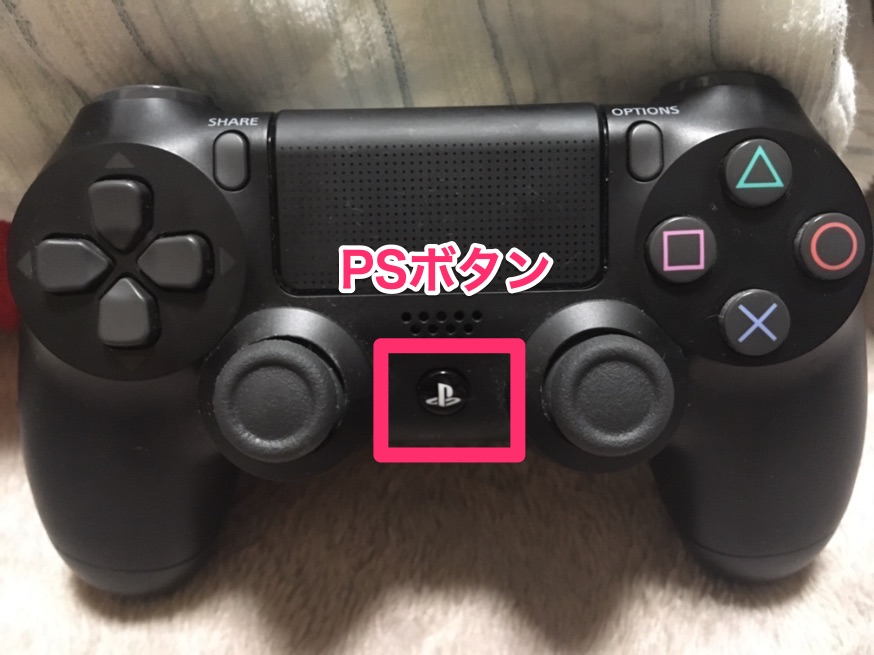
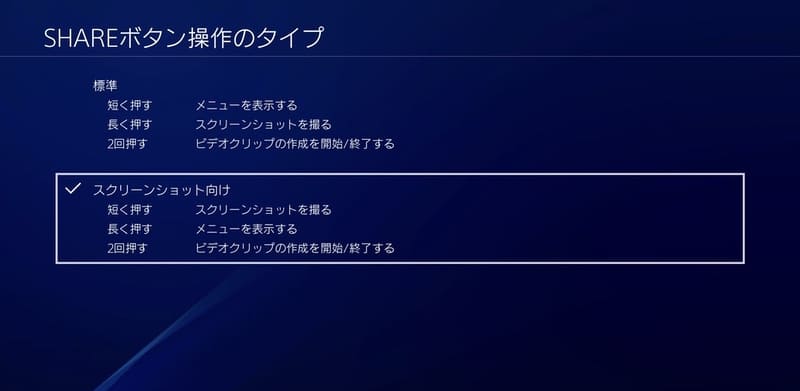
PS4には キャプチャーした画像を保存できる機能 があるのをご存知でしょうか? コントローラーのタッチパネルの左横にあるSHAREボタンを使ってゲームの 高画質なスクリーン PS5でスクショを撮ると画質が落ちたものが保存されます。 画像は同じサイズでトリミングしたものです(プレイ環境を変 PS4でスクリーンショットした画像の見方(確認方法) それでは、実際にスクショで撮影した画像を確認してみましょう。 PS4のホーム画面に戻り、 「キャプチャーギャラリー」 を
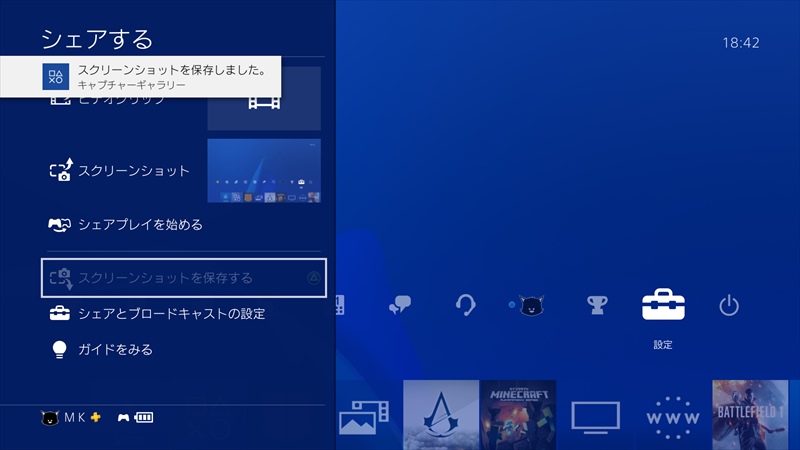
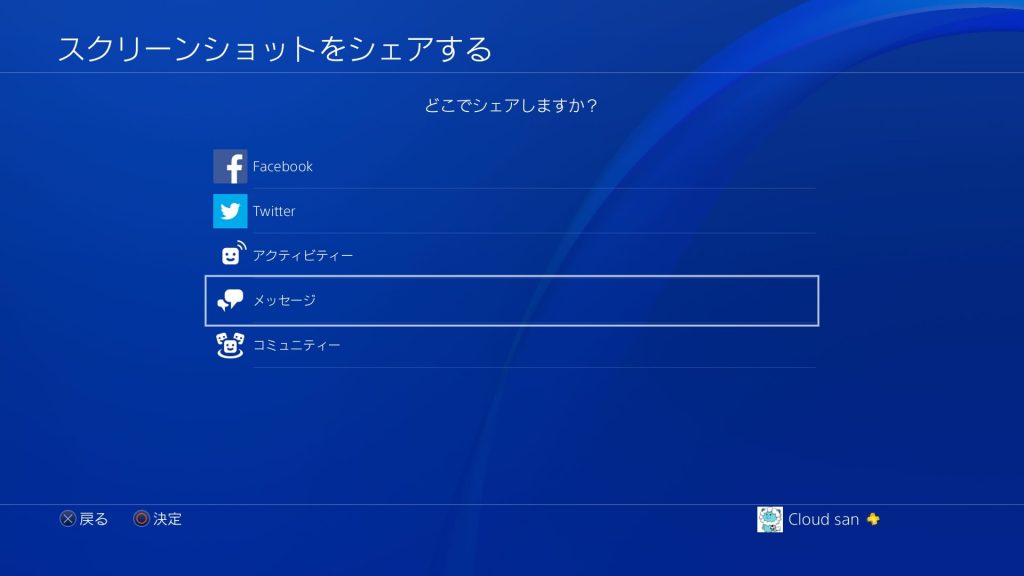
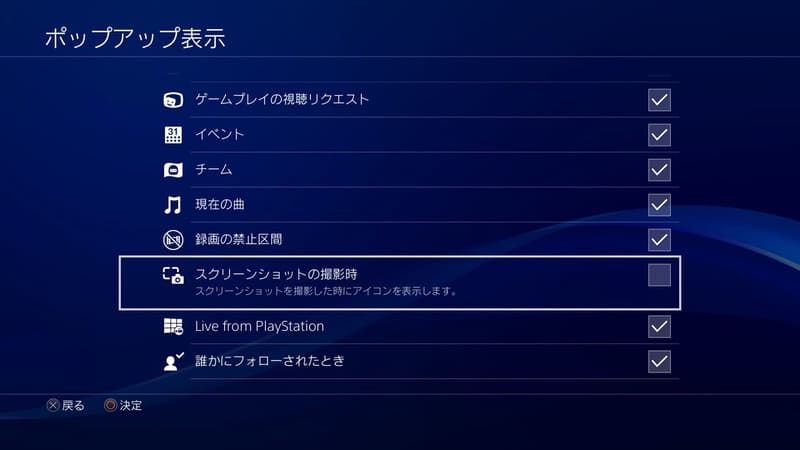
目次 PS4でのスクショの撮り方 ①SHAREボタンを押し、 ボタンを押す ②SHAREボタンを長押しする ③SHAREボタンを押し、「スクリーンショット」を選ぶ スクショの確認方法 ス 3あとは簡単♪ PS4 でFFの自分のアカウントから先程の サブアカウント に送りたい画像をメッセージで送るだけです♪ するとこんな感じの画面になります! そして保存したい画像を PS4でのスクリーンショットの撮影・保存・確認方法 PS4でスクショを撮る方法は非常に簡単で、コントローラーの「 SHAREボタン 」を押すとスクショの撮影、撮影後にポップアップ
Ps4 スクショ twitter 画質のギャラリー
各画像をクリックすると、ダウンロードまたは拡大表示できます
 |  |  |
 |  |  |
 |  |  |
「Ps4 スクショ twitter 画質」の画像ギャラリー、詳細は各画像をクリックしてください。
 |  |  |
 |  |  |
 |  |  |
「Ps4 スクショ twitter 画質」の画像ギャラリー、詳細は各画像をクリックしてください。
 |  |  |
 |  |  |
 |  |  |
「Ps4 スクショ twitter 画質」の画像ギャラリー、詳細は各画像をクリックしてください。
 |  | |
 |  |  |
 |  |  |
「Ps4 スクショ twitter 画質」の画像ギャラリー、詳細は各画像をクリックしてください。
 |  |  |
 | |  |
 |  | |
「Ps4 スクショ twitter 画質」の画像ギャラリー、詳細は各画像をクリックしてください。
 |  |  |
 |  |  |
 |  |  |
「Ps4 スクショ twitter 画質」の画像ギャラリー、詳細は各画像をクリックしてください。
|  |  |
 |  | |
 |  |  |
「Ps4 スクショ twitter 画質」の画像ギャラリー、詳細は各画像をクリックしてください。
 |  |  |
 |  |  |
 |  |  |
「Ps4 スクショ twitter 画質」の画像ギャラリー、詳細は各画像をクリックしてください。
 |  |  |
 |  | |
 |  |  |
「Ps4 スクショ twitter 画質」の画像ギャラリー、詳細は各画像をクリックしてください。
 |  |  |
 |  | |
 |  |  |
「Ps4 スクショ twitter 画質」の画像ギャラリー、詳細は各画像をクリックしてください。
 |  |  |
 |  |  |
 |  |  |
「Ps4 スクショ twitter 画質」の画像ギャラリー、詳細は各画像をクリックしてください。
 |  | |
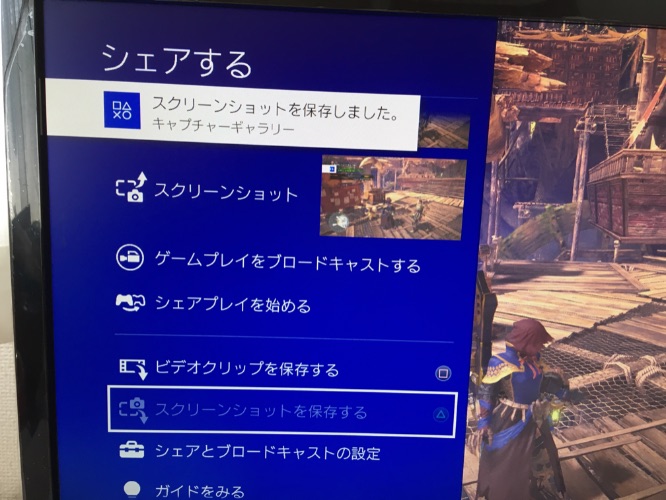 |  |
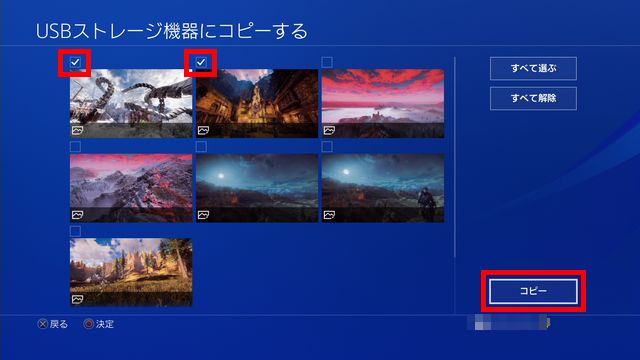
PS4でスクリーンショットを保存する 以下の方法でゲームプレイのスクリーンショットを保存できます。 コントローラーのSHAREボタンを長押しする。 SHAREボタンを押して、 ボタンを押す。Usbメモリなど、ps4 の本体に usb接続できる外付け記憶装置を用意し、ps4 の usbポートに接続します。 前項で述べた「キャプチャーギャラリー」から、usbメモリに保存したいスクリーンショッ
Incoming Term: ps4 スクショ 画質, pso2 ps4 スクショ 画質, ps4 スクショ twitter 画質, ff14 ps4 スクショ 画質,


0 件のコメント:
コメントを投稿